

インターネットを快適に利用する上で大切な指標となる回線速度。回線速度は速ければ速いほど良いですが、ある程度の速度に達していたらそれ以上速度を上げるメリットはほとんどなくなります。そこで今回は、インターネットを快適に利用するためには具体的にどれくらいの回線速度があればいいのか、速度が遅い場合の原因と対処法ついて解説していきます。
INDEX
- 1.一般的なインターネット回線速度はどのくらい?
- 1.1.固定回線(光、CATV)の場合
- 1.2.モバイル回線(スマホ、モバイルルーター、ホームルーター)の場合
- 2.インターネット回線速度の用語解説
- 2.1.bpsは「1秒あたり送れるデータの量」
- 2.2.上り(アップロード)と下り(ダウンロード)の違い
- 3.インターネット回線速度の目安
- 3.1.SNS
- 3.2.動画の視聴(YouTubeやNetflix)
- 3.3.Web会議(Zoom、Webex、Teams等)
- 3.4.メール・チャット
- 3.5.大容量ファイルのダウンロード
- 4.インターネット回線速度は一定値を超えれば十分
- 5.回線速度以外に重視すべき項目
- 5.1.Ping値
- 5.2.ジッター値
- 5.3.パケットロス
- 6.使っているインターネット回線速度を調べたい時は?
- 7.回線速度が遅くなる理由と対処法
- 7.1.古いWi-Fi規格で通信している
- 7.2.接続台数が多い
- 7.3.宅内配線がVDSL方式
- 7.4.大勢の人が使う時間帯で混み合っている
- 8.「IPoE」対応プロバイダーならより高速に通信できる
- 8.1.IPoEとは
- 8.2.IPoEが速い理由は設備にゆとりがあるから
- 8.3.IPoEに対応した主なISP
- 9.ネットワークパフォーマンスを改善する方法(宅内編)
- 9.1.LANケーブルで接続する
- 9.2.帯域ごとに接続するデバイス数を見直す
- 9.3.ルーターとデバイスをアップグレードする
- 10.ネットワークパフォーマンスを改善する方法(回線・プロバイダー編)
- 10.1.モバイル回線ではなく固定回線を選ぶ
- 10.2.通信方式をIPoE方式に切り替える
- 10.3.専用帯域を利用できるプロバイダーに変更する
- 11.20~30Mbpsあればインターネットは快適になる
- 12.中小企業のリモートワークを一歩先へ!DoRACOON WiFiルーターで快適な働き方を実現
一般的なインターネット回線速度はどのくらい?
国内の一般的なインターネット回線スピードはどれくらいなのでしょうか?speedtest.netで集計されたデータを見てみましょう。なお回線速度は速い人と遅い人の差が大きいため、ここでは中央値(観測された値の中間地点にある値)を用います。
ご自分で計測したデータと比べることで「一般的な速度よりも速いか・遅いか」がわかります。
※データは2024年05月13日時点のものです
固定回線(光、CATV)の場合
| 項目 | 固定回線速度における中央値 |
| 上り速度 | 104.38Mbps |
| 下り速度 | 196.59Mbps |
| ping値 | 12ms |
モバイル回線(スマホ、モバイルルーター、ホームルーター)の場合
| 項目 | モバイル回線速度における中央値 |
| 上り速度 | 8.92Mbps |
| 下り速度 | 47.89Mbps |
| ping値 | 37ms |
インターネット回線速度の用語解説
インターネット回線速度を表す、用語や単位について解説します。
bpsは「1秒あたり送れるデータの量」
bpsは「ビット・パー・セカンド」の略称で、「1秒あたり何bit(ビット)のデータ量を送れるか」を示します。たとえば10Mbpsなら、1秒あたり10メガビットのデータを送れます。
なおファイルの容量やストレージ容量を表すのに用いられる単位はByte(バイト)であり、bitとは異なる点に注意してください。1Byte=8bitで変換できますが、回線速度を表すときはbitが用いられます。
上り(アップロード)と下り(ダウンロード)の違い
上り(Upload):
上りは、データがユーザーからインターネットに向かって送信される方向を指します。具体的には、ユーザーがウェブサイトにデータをアップロードしたり、電子メールの添付ファイルを送信したりする際に使用されます。上り速度は、データを送信する際の最大速度を表します。
下り(Download):
下りは、データがインターネットからユーザーに向かって受信される方向を指します。具体的には、ウェブページの表示やオンライン動画の視聴、ファイルのダウンロードなど、ユーザーがインターネットからデータを取得する際に使用されます。下り速度は、データを受信する際の最大速度を表します。
上り速度と下り速度は通常、インターネット接続プランやサービスプロバイダーによって異なります。多くの場合、下り速度の方が上り速度よりも高く設定されています。これは、一般的なインターネットの使用パターンにおいて、ユーザーがデータを受け取ることが上りよりも頻繁であるためです。ただし、特定の用途(オンラインストリーミング、ビデオ会議など)では上り速度も重要となることがあります。
インターネット回線速度の目安
回線速度の目安はインターネットを使う目的によって異なります。
ここではインターネットで使うことが多い以下のケースにおける回線速度の目安をまとめました。
- ・SNS
- ・動画の視聴
- ・Web会議(Zoom、Webex、Teams等)
- ・メール・チャット
- ・大容量ファイルのダウンロード
SNS

SNSは通信速度をほとんど必要としません。例えばTwitterで画像・動画を閲覧する場合、2~3Mbpsあれば快適に視聴できるので、通信速度を気にする必要はほとんどないのです。
ショート動画がメインでほかのSNSよりも通信量が大きくなりやすいTiktokでも4~5Mbpsあれば十分であるため、SNSの利用においては通信量超過による速度制限時でなければ通信速度が不足するシーンというのはほとんど無いでしょう。
動画の視聴(YouTubeやNetflix)
YouTubeやNetflixなどの動画ストリーミングサービスで、高画質動画を視聴する場合はそれ相応の通信速度を要求されると思われがちですが、特別速い速度を求められるわけではありません。
高画質なフルHD解像度での視聴でも20~30Mbpsあれば十分であり、安定して接続できる回線があれば何も問題なく視聴することが可能です。
30Mbpsという速度は光回線では当然ですが、格安SIM(MVNO)に分類される通信環境を利用している場合は、速くても10~15Mbpsしかでないということが珍しくなく、使用する動画サービスによっては通信速度不足で動画が止まってしまうことがあります。
例えば、Netflixやプライムビデオ・HuluなどのVODでは、高解像度でストリーミング再生する場合、格安SIM環境だと通信速度が足りずに動画が止まってしまいやすいです。
そのため、映像が度々止まる場合は画質(解像度)を下げて再生するか、オフライン再生機能(対応しているサービスのみ)を使用する必要があります。
Web会議(Zoom、Webex、Teams等)
リモートワークの増加によりZoomなどを使ったWeb会議を行うシーンが増えています。
音声のみのWeb会議であればほとんど通信速度を求められないため、インターネットの接続が安定していれば、どれだけ通信速度が遅くても安定して会議を進行できるでしょう。

Webカメラなどを使ったビデオ通話は音声のみのWeb会議と比較すると求められる通信速度が上がり、低速すぎる通信回線だと映像がたびたび止まる症状が発生することがあります。
ビデオを使ったミーティング(画面共有・Webカメラ)をする場合は、最低でも上り・下りともに3Mbps以上の通信回線を用意し、可能であれば10Mbps程度出せる回線を用意すべきでしょう。
フルHD解像度でビデオ共有する場合は、最低5Mbps、理想は15Mbps以上あれば安定します。
ちなみに、ミーティング中にファイルの共有を行う場合、ファイルアップロード・ダウンロードにネットワーク帯域を占有されるため、ビデオ通話ができるギリギリの通信速度だった場合は、映像が止まる可能性があります。
ほかにも、Zoomを繋ぎつつインターネット通信が必要な別の作業をしていたら、さらに通信速度を求められることでしょう。
その場合は20Mbps・30Mbps以上の余裕を持った回線を使う必要があります。
メール・チャット
メールやチャットで必要な通信速度は「インターネットに接続できるなら問題ない」というレベルです。ただし、画像や動画ファイルなどのリソースファイルを送付する場合はある程度の通信速度が必要です。
通信速度があまりにも遅いとメールサーバーに添付ファイルを送るのに時間がかかり、送信から受信までの時間が長くなってしまうので、最低でも1Mbpsはあったほうがいいでしょう。
多くのインターネット環境では10Mbps以上なので、基本的には気にする必要のない問題と言えます。
大容量ファイルのダウンロード
大容量ファイルのダウンロードは高くても100Mbpsあれば十分です。
大容量ファイルをダウンロードする場合、ダウンロード速度が速ければ速いほどダウンロード時間も短くなりますが、ファイルを転送するサーバー側のダウンロード速度も速くなければいけません。
多くのサーバーは通信が混雑しないよう通信速度に制限をかけることが多く、500Mbps以上出せるインターネット回線を利用していても、ダウンロード速度は30Mbpsにも満たないということがよくあります。
500Mbps以上の速度でファイルをダウンロードできることもあるにはありますが、それはレアケース中のレアケースです。基本的にないものと思っておきましょう。
インターネット回線速度は一定値を超えれば十分
回線速度が速いことに越したことはありませんが、一定の速度を超えればそれ以上速度を上げるメリットがほとんどなくなります。
以下の表は、特定の通信速度における、ファイルのダウンロード時間を示しています。
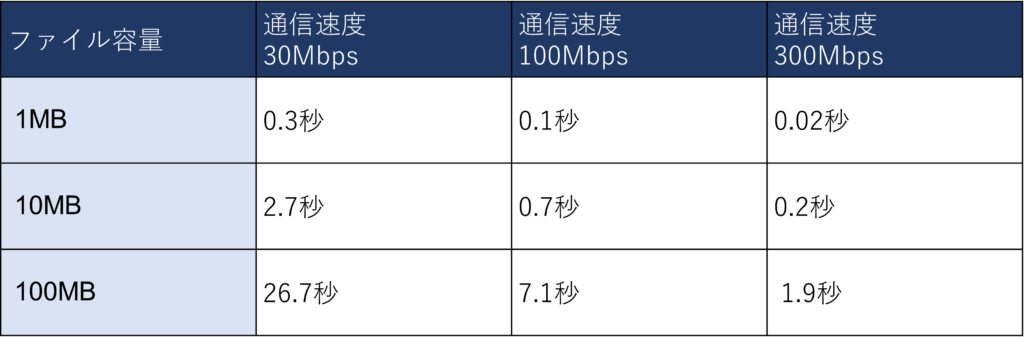
※時間は「ファイル容量×8/通信速度」から算出
ファイル容量が100MB程度になると、通信速度によってダウンロード時間の差が顕著になります。
しかし、私たちが日常的にダウンロードするファイルは10MB程度までで、100MB以上のサイズをダウンロードすることは滅多にありません。
たとえば、一般的なWebサイトでは、一度に読み込むデータは約3~7MBです。
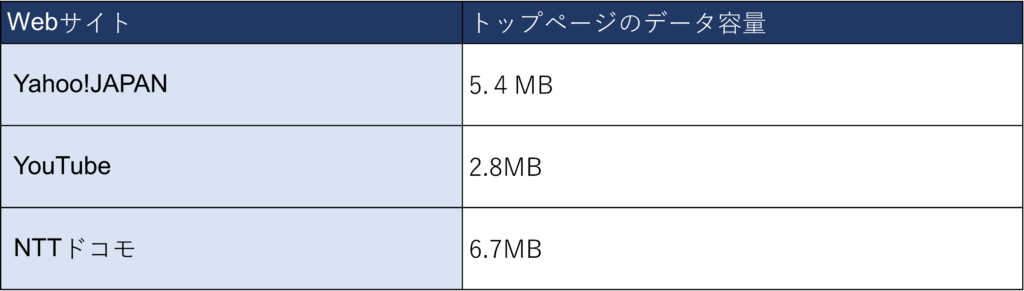
※パソコンからGoogle Chromeを使用して計測(2024年5月13日時点、未スクロールの状態)
動画視聴においては、ファイルをダウンロードしながら再生する「ストリーミング再生」が一般的です。そのため、動画を一度にダウンロードすることはほとんどありません。
たとえば、映像配信サービス「Hulu」では、通信容量の目安が1時間あたり最小250MB~最大1.8GBとされています(※1)。
これを単純に1秒あたりの通信速度に直すと0.6~4.1Mbps(※2)となり、通信速度が30Mbps程度あれば十分に利用可能といえるでしょう。
(※1)参考:必要な回線速度を確認する – Hulu ヘルプセンター
(※2)「データ容量×8/60/60」として計算
回線速度以外に重視すべき項目
回線速度以外にも、ネットワークパフォーマンスを左右する要素がいくつかあります。
- ・Ping値
- ・ジッター値
- ・パケットロス
Ping値
Ping値とは、ごく小さなサイズのパケットを送信し、サーバーから応答が返ってくるまでの時間を計測したものです。
たとえるなら、テレビのリモコンボタンを押してから、チャンネルが切り替わるまでの時間です。瞬時に画面が切り替われば快適ですが、切り替わるまでに時間がかかるとストレスを感じることがあります。
同じ通信速度の回線でも、Ping値が小さい(遅延が少ない)と、体感速度は速くなります。FPSなどの対人型オンラインゲームをプレイするときに重要視される指標ですが、一般的な利用用途でもPing値が小さいと、インターネットの体感速度が向上する効果があります。
Ping値が高くなる原因
以下のようなことが原因で遅延が発生し、Ping値が高くなります。
- ・無線ネットワーク(モバイル通信や無線LAN)の利用
- ・同時利用するユーザー数の増加
- ・送信元から目的地に到達する際に経由する機器数が多い場合
- ・アクセス先のサーバーが地理的に離れている場合
Ping値の対策
Ping値を小さくするには、以下の対策が有効です。
- ・モバイル回線ではなく固定回線を利用する
- ・無線LANから有線LANに切り替える
- ・専用帯域を提供しているプロバイダーに切り替える
- ・ルーターのアップグレード
固定回線の利用や有線LANの利用が有効です。
専用帯域を利用できるタイプのプロバイダーであれば、混雑を避けられるため、低遅延や回線速度の向上が期待できます。
高性能なルーターを使用することでデータ処理速度が向上し、Ping値の改善が期待できます。
ジッター値
ジッター値は、データパケットが送信元から目的地に到達するまでの時間を数回計測し、そのばらつきを数値化したものです。
回線の安定性を測るための指標であり、ジッター値が小さいほどばらつきが少ないことを意味します。
ジッター値が高いと、リアルタイム通信において特に問題となります。ビデオ通話で音声や映像が途切れ途切れになったり、オンラインゲームで映像がカクついたりします。
ジッター値が高くなる原因
ジッター値が高くなる主な要因は、以下のとおりです。
- ・ネットワークの混雑
- ・ネットワーク機器の性能
ジッター値の対策
ジッター値を小さくするための対策は、以下のとおりです。
- ・ネットワークの最適化
- ・プロバイダーの見直し
- ・QoS(優先通信)の設定
無線LANから有線LANに切り替えたり、ネットワーク機器のファームウェアの更新を行ったりすることで、パフォーマンスの向上を期待できます。
また、回線品質が安定したプロバイダーに切り替えることで、ネットワークの安定性が向上します。
QoS機能のあるルーターを利用し、リアルタイム通信アプリの通信を優先的に処理する設定をすることで、混雑による不安定さを防げるでしょう。
パケットロス
パケットロスとは、送信したデータの一部が受信側に届かない状態を指します。
パケットロスが発生すると、以下のような影響があります。
- ・失われたパケットを再送するため、全体の通信速度が遅くなる
- ・音声や映像ストリーミングが途切れる
- ・インターネット接続が不安定になる
パケットロスが発生する原因
パケットロスは以下のような原因で発生します。
- ・ネットワークの混雑
- ・ハードウェアやソフトウェアの不具合
- ・無線通信(モバイル回線や無線LAN)の電波が届きにくい
- ・セキュリティ対策(ファイアウォールやフィルタリングの設定)
パケットロスの対策
パケットロスを防ぐための対策は、以下のとおりです。
- ・プロバイダーの見直し
- ・ハードウェアやソフトウェアのファームウェアをアップデートする
- ・適切なセキュリティ設定
- ・Wi-Fiの最適化
混雑が少ないプロバイダーに切り替えることで、安定した通信環境を構築できます。
ネットワーク機器のファームウェアを最新の状態に保つことで、不具合の修正が期待できます。
過剰なブロックが発生しないようセキュリティ設定を見直すことや、無線LANの電波が届きやすいようにルーターの場所を変更することも有効です。
使っているインターネット回線速度を調べたい時は?
今自分が使っているインターネット回線の通信速度は簡単に調べることができます。
1.Fast.comにアクセス。
2.自動的に通信速度の測定が始まり、測定完了次第ダウンロード速度が表示される
3.アップロード速度も測定したい場合は[詳細を表示]をクリック or タップ
難しい知識は必要なく、たった3ステップで回線速度を調べることができるので、気になる方はぜひ試してみてください。
回線速度が遅くなる理由と対処法
回線速度が遅くなる原因と対処法について見ていきましょう。
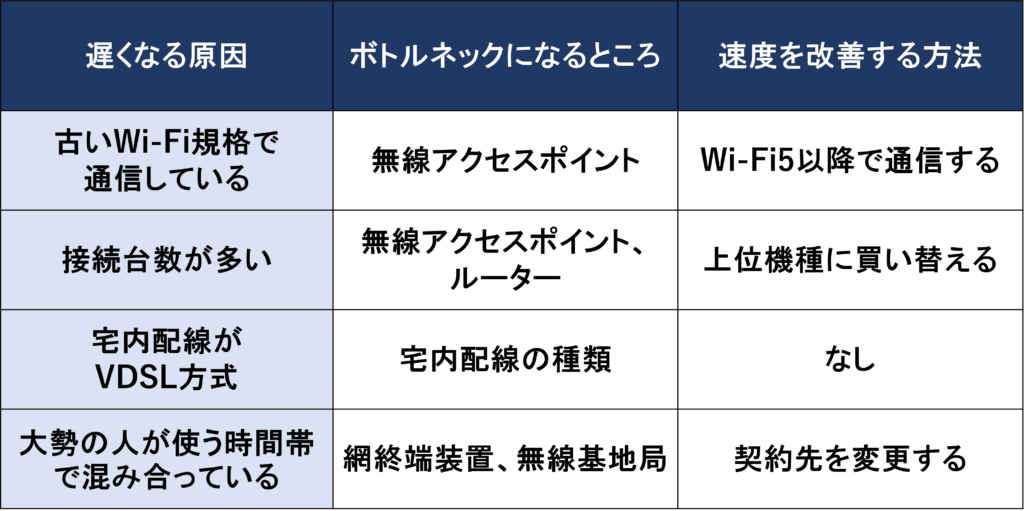
原因は、主に次の4つに集約されます。
古いWi-Fi規格で通信している
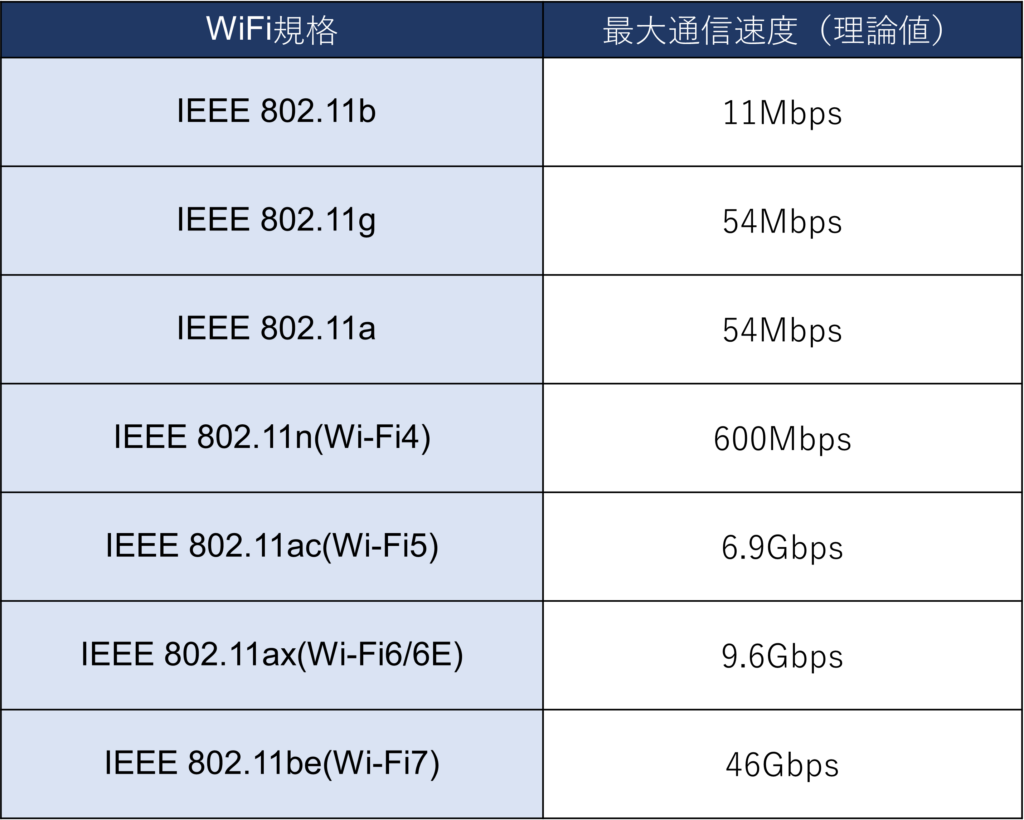
お使いのWi-FiがWi-Fi4以前のものであれば、Wi-Fiの速度がボトルネックとなっている可能性があります。Wi-Fiの規格ごとの最大通信速度を表にまとめました。Wi-Fiの規格の確認手順と合わせて確認しておきましょう。
次の手順を実行し、Wi-Fiのバージョンを確認しましょう。
- ・Windows10:画面右下から無線ネットワークをクリック>プロパティ>プロパティ欄の「プロコトル」を確認
- ・Android:下にスワイプし無線ネットワークをタップ>接続しているネットワークをタップ>「タイプ」欄を確認
なおiPhoneと一部のAndroid端末からは、Wi-Fiのバージョンを調べられません。
無線アクセスポイントの型番を確認し、ネットで仕様を調べてみましょう。
Wi-FiのバージョンがWi-F4以前であれば、Wi-Fi5またはWi-Fi6を適用することで、速度を改善できる可能性が高いです。
既存の無線アクセスポイントがWiFi4までしかサポートしていない場合は、新しいものに買い替えましょう。
接続台数が多い
ネットへ接続しているデバイスの増加も、通信速度に影響を及ぼします。
性能の低いCPUが搭載されている無線アクセスポイント・ルーターは、たくさんの台数を処理することが難しいからです。
ネットへ接続している機器の台数と、現在の無線アクセスポイント・ルーターの推奨接続台数を確認しましょう。
もし推奨接続台数を超えている、またはそれに近い台数だった場合は、より上位の機種に買い替えることをおすすめします。
宅内配線がVDSL方式
集合住宅にお住まいの場合、宅内配線が影響しているかもしれません。
宅内配線とは、建物内における通信経路のことで、主に次の3つの方式があります。
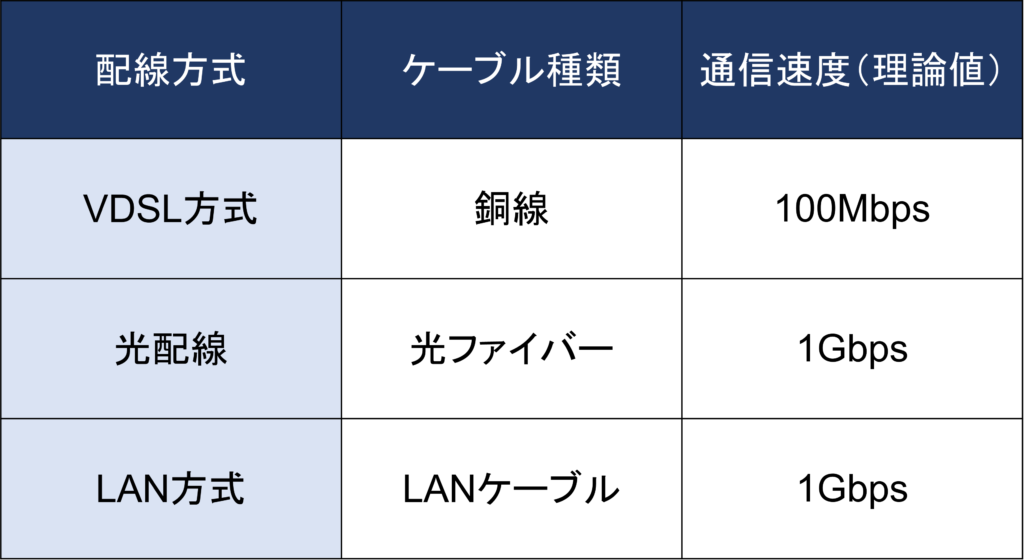
建物の外までは光ファイバーケーブルがきていても、VDSL方式で各部屋へ分配されていると、最大100Mbpsまでしか速度が出ません。
ユーザー側が対処できることは基本的にありません。
速度に対して不満がある場合は、ホームルーターを契約するなど、固定回線以外の方法を検討しましょう。
大勢の人が使う時間帯で混み合っている
大勢の人が使う時間帯では、事業者側の設備が混雑することで、インターネット回線速度が遅くなりやすいです。
ボトルネックとなる設備は、次の2つです。
- ・回線終端装置
- ・無線基地局

回線終端装置とは、NTTフレッツのNGN網とプロバイダー事業者のネットワークの接続点にある設備です。
フレッツ回線や光コラボ回線を使っている場合、この回線終端装置が混雑したり、モバイル回線を使う場合、スマートフォンを利用する人が増える時間帯は、無線基地局が混雑したりする影響で回線速度が遅くなります。
回線終端装置や無線基地局がボトルネックとなっている場合、ユーザー側で対処できることは基本的にありません。
現在契約している事業者を解約し、別の事業者の回線を使ってみることで改善する可能性があります。
「IPoE」対応プロバイダーならより高速に通信できる
これから光回線を敷設する場合、次世代のインターネット接続方式であるIPoE方式に対応したISP(プロバイダー)を利用することも1つの手段です。
IPoE方式は、これまで主流だったPPPoE方式よりも高速に通信できます。

IPoEとは
従来の接続方式「PPPoE」では、接続するユーザーごとに、プロバイダーはセッションを確立する必要がありました。セッションをわかりやすく例えると、「通話状態」です。
たとえばAさんがインターネットに接続するとき、プロバイダーはAさんを「通話状態」にして管理します。
「IPoE」では、セッションの確立なしで通信を行えることが特徴。企業内ネットワークでは、ルーターが各パソコンにIPアドレスを割り当てて通信を行いますが、IPoEのしくみはこの企業ネットワークと同じです。
IPoEが速い理由は設備にゆとりがあるから
従来のPPPoE方式において、プロバイダーが設備(NTE)を増強するときは、NTTの増設基準を満たす必要があります。ただ基準が厳しいため、プロバイダーはかんたんに増設できません。よって設備がボトルネックとなり、混雑時に速度の低下を招いていました。
一方IPoEでは、各プロバイダーが自社判断で設備(GWR)を増強できます。大容量化させることで混雑時でもボトルネックを生じさせません。
設備にゆとりがあるため、IPoEのほうがPPPoE方式よりも安定して通信できます。
IPoEに対応した主なISP
2024年5月時点
ネットワークパフォーマンスを改善する方法(宅内編)
回線速度やPing値を改善する方法のうち、ご自宅でできる対策をご紹介します。
LANケーブルで接続する
無線LANから有線LANに切り替えることでネットワークのパフォーマンスが改善します。
有線LANで接続できるデバイスを利用している場合は、LANケーブルでの接続がおすすめです。
帯域ごとに接続するデバイス数を見直す
無線LANを利用している場合、同時利用するデバイスが多いと通信の混雑が生じ、遅延が発生します。無線LANを利用する場合は、帯域ごとに接続するデバイス数を均等に分散させることで、遅延を軽減できます。
ルーターとデバイスをアップグレードする
最新のルーターやデバイスにアップグレードすることで、ネットワークパフォーマンスを向上させることができます。とくに、WiFi規格は進化しており、古い規格を利用している場合は有効です。
ネットワークパフォーマンスを改善する方法(回線・プロバイダー編)
ネットワークパフォーマンスを向上させるための回線やプロバイダー選びについて、以下のポイントを考えてみましょう。
モバイル回線ではなく固定回線を選ぶ
固定回線は、モバイル回線よりも回線速度やPing値が安定しています。工事が可能な場所では、固定回線を選ぶことでより安定したネットワーク接続を実現できます。
通信方式をIPoE方式に切り替える
フレッツ光または光コラボを利用する場合、通信方式をIPoE方式に切り替えることで通信状況を改善できます。IPoE方式では、混雑しやすい機器を経由しないため、混雑時でも快適な通信が可能です。
接続方法は、利用しているプロバイダーに問い合わせてみましょう。
専用帯域を利用できるプロバイダーに変更する
一部のプロバイダーでは、利用者が専用の帯域を利用できるサービスを提供してます。この専用帯域では、他のユーザーとの共用を避けられるため、混雑時間帯でも安定した通信が可能です。
20~30Mbpsあればインターネットは快適になる

回線速度は最低でも20~30Mbpsあればほとんどのインターネットサービスを快適に利用できます。
20~30Mbpsの通信環境で難しいことは、4K解像度の動画をストリーミング再生することくらいです。大容量ファイルのダウンロード・アップロードは多少時間がかかるものの、できないわけではありません。
光回線であれば高速通信は可能であるので問題ありません。ドコモ、au、ソフトバンクなどの大手モバイルキャリアの回線も十分な速度を出せるでしょう。
格安SIMユーザーのみ満足のいく速度を出しづらいことが多いですが、5~10Mbps程度でも実用面で困る場面はあまり多くありません。
通信速度が20Mbps未満で困る可能性があるシーンは、VODで動画をフルHD/4K解像度でストリーミング再生するシーンがほとんどなので、そのシーンに遭遇しない限りは問題ありません。
大容量ファイルのダウンロード・アップロードも時間が長くなるだけであり、できないわけではありません。
そのため、月間通信量が定められているなどの理由で速度制限を受けない限り、快適にインターネットを利用することができるでしょう。
中小企業のリモートワークを一歩先へ!DoRACOON WiFiルーターで快適な働き方を実現
企業のニーズに合わせたDoRACOONはクラウドSIMに対応したモバイル WiFiルーターをご提供しています。届いたその日から簡単にインターネット接続ができ、マルチキャリア対応でリモートワーク環境をさらに快適にします。Web会議でも安心してご利用いただけ、クリアな音声と映像で円滑なコミュニケーションを実現します。企業の生産性向上に貢献するDoRACOON の詳細は、以下から!今すぐご覧ください!

※記載している内容は、掲載日時点のものです
