


いつも通りインターネットを利用していると、なぜか通信速度が遅くて中々サイトが表示されない、ロード・読み込みが終わらないという問題が発生することがあります。
全く繋がらないのであれば、きっと何かしらトラブルが起きているのだろうと簡単に気づけますが、WiFiやスマホ回線(モバイル通信)につながっていることを示すマークが表示されているにも関わらず、なかなかネットに繋がらないという状況になってしまうこともあります。
そこで今回は、なぜネットに繋がりにくい症状が発生してしまうのか、ネットに繋がりにくい時の対処法について解説していきます。
なお、社用スマホや業務端末の「つながらない」を繰り返さない回線をすでに検討中の方は、法人向けクラウドSIM「DoRACOON」の資料もあわせてご覧ください。
かんたんにWi-Fi環境を導入するなら「DoRACOON」
- ✓工事や面倒な設定なしで、すぐにネット環境を用意したい
- ✓電波がつながりにくい場所でも、途切れにくい安定した通信がほしい
- ✓法人契約に対応した、通信サービスを探している

『DoRACOON(ドゥラクーン)』は、NTTグループのNTTメディアサプライが提供する法人向けクラウドSIM型モバイル通信サービスです。マルチキャリア対応で、利用環境に応じて最適なキャリア回線を自動選択。電波が通じにくい場所でも安定した通信が期待でき、端末が届いたその日から工事不要で利用できます。サービス内容・料金プランは資料で分かりやすくご紹介しています。
\特徴・料金・導入の流れがすぐ分かる/
INDEX
- 1.スマホでインターネットに繋がらないときはWiFi接続かモバイル回線なのかを確認しよう
- 2.WiFi環境下でスマホがインターネットに繋がらない原因と対処法
- 2.1.スマホを再起動する
- 2.2.無線LANルーターの電源が入っていることを確認する
- 2.3.無線LANルーターを再起動する
- 2.4.WiFi接続先を変更してみる
- 2.5.同じWiFiを利用する端末がインターネットに繋がるか確認する
- 2.6.ルーターの近くでWiFiのオンオフを行う
- 2.7.スマホのWiFi設定をやり直す
- 2.8.回線事業者とプロバイダに通信障害がないか確認する
- 2.9.無線LANルーターのWiFi設定をやり直す
- 3.モバイルデータ通信利用時にスマホがインターネットに繋がらない原因と対処法
- 3.1.スマホを再起動する
- 3.2.機内モードのオンオフを切り替える
- 3.3.モバイルデータ通信のオンオフを切り替える
- 3.4.通信制限にかかっていないか確認する
- 3.5.利用場所の変更
- 3.6.利用時間帯の変更
- 3.7.回線に障害が発生していないか確かめる
- 3.8.SIMカードを抜き差しする
- 3.9.APN設定の再確認
- 4.その他に試しておきたいこと
- 4.1.飲食店などのフリーWiFiをオフにする
- 4.2.別のサイトに繋がるか試す
- 4.3.VPN設定を解除する
スマホでインターネットに繋がらないときはWiFi接続かモバイル回線なのかを確認しよう
スマホでインターネットが繋がらない場合、WiFi経由なのかモバイル回線経由なのかで原因と対処方法が異なります。
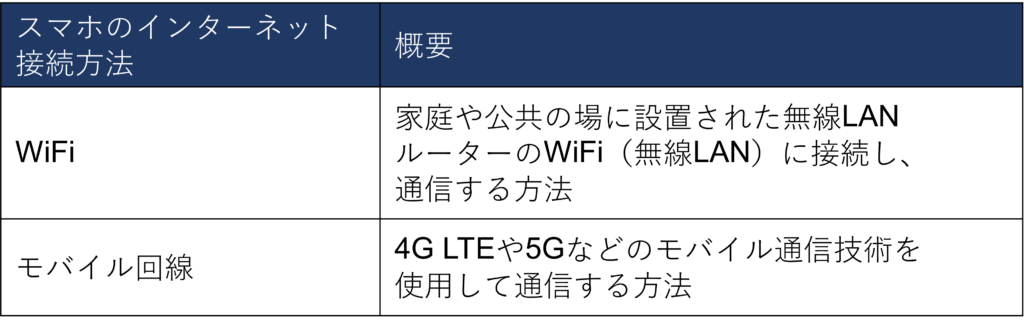
WiFiで接続されている場合はスマホの上部に扇型のマークが表示され、モバイル回線利用の場合は表示されません。
スマホの画面を確認し、どちらのパターンなのかを確認しましょう。
以下、それぞれのパターンごとにインターネットがつながらない場合の原因と対処法を解説します。
WiFi環境下でスマホがインターネットに繋がらない原因と対処法
WiFi環境下でスマホがインターネットに繋がらない場合、複数の原因が考えられます。トラブルが発生する箇所ごとに、原因と対処法をまとめました。
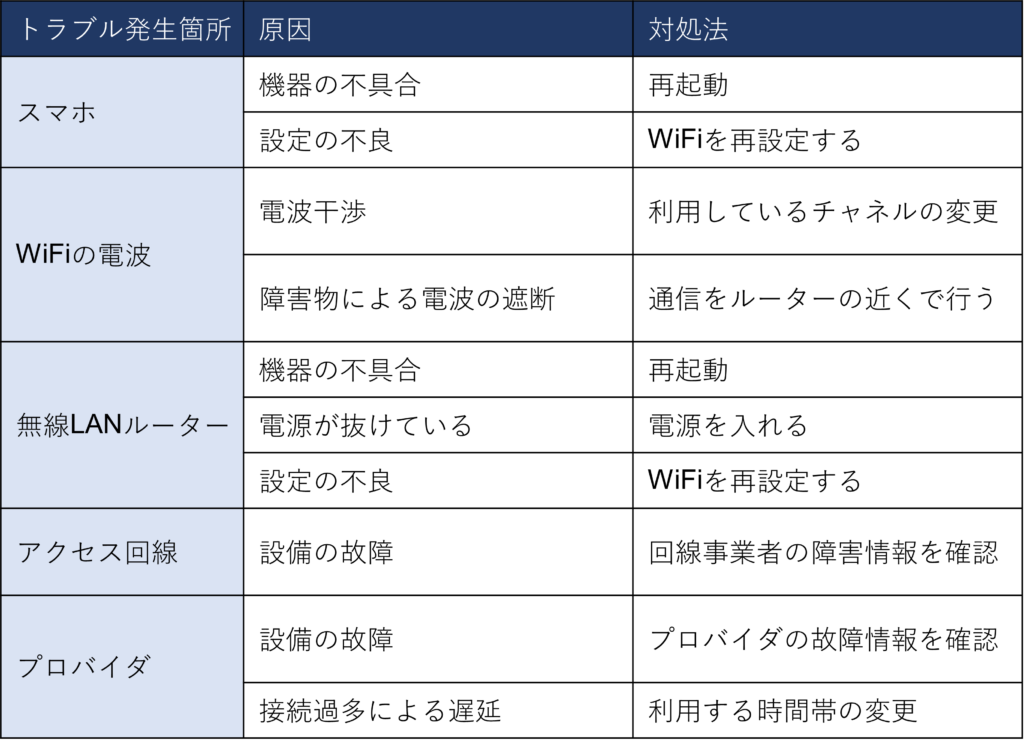
対処法の実行順例は以下のとおりです。
1.スマホを再起動する
まず、スマホを再起動してください。これだけで不具合が解消される場合があります。
2.無線LANルーターの電源が入っていることを確認する
無線LANルーターの電源が抜けている可能性があるので、無線LANルーターが起動していることを確認してください。
3.無線LANルーターを再起動する
無線LANルーターを再起動してみましょう。無線LANルーターの電源ケーブルをコンセントから抜き、30秒ほど待った後、再びコンセントに差し込んでください。
すべてのランプが点灯するまで待ち、通信できるか確認してみましょう。
4.WiFi接続先を変更してみる

WiFi接続先を変更することで、ネットに繋がりにくい問題が解消される可能性があります。
自宅などで使うWiFiルーターの多くは、2.4GHz帯・5.0GHz帯の異なる接続先が用意されており、接続先によって繋がりやすさが変わってきます。
2.4GHz帯の接続先は接続先名に「gもしくはG」が入った名称で、障害物が多い場所でも接続が安定しやすい回線です。
そのため、2階から1階にあるWiFiルーターに接続するような状態でも通信速度が安定しやすいです。
それに対して5.0GHz帯の接続先は接続先名に「aもしくはA」が入った名称で、障害物に弱い代わりに最大速度が速い回線です。
最大速度に優れた反面、障害物が少しでもあると通信速度が一気に低下してしまうデメリットがあります。
そのため、繋がりにくい状態の場合は、5.0GHz帯のWiFi接続先に接続している可能性が高いです。
WiFi接続先名に「aもしくはA」が入っていたらほぼ確定なので、もう一つの「gもしくはG」が入った名称の接続先に切り替えてみてください。
5.同じWiFiを利用する端末がインターネットに繋がるか確認する
同じWiFiを利用する端末があれば、その端末でインターネットに接続できるか確認してみましょう。
他の端末がインターネットに接続できる場合は、スマホのWiFi接続に問題があると考えられます。手順の6、7へ進んでください。
他の端末もインターネットに接続できない場合は、無線ルーターや回線側に不具合がある可能性があります。手順8、9へ進みましょう。
6.ルーターの近くでWiFiのオンオフを行う
ルーターの近くまでスマホを持っていき、WiFiをオフにしたあと、再びオンにします。
7.スマホのWiFi設定をやり直す
スマホのWiFi接続設定を削除し、WiFiの設定を最初からやり直しましょう。
8.回線事業者とプロバイダに通信障害がないか確認する
契約している回線事業者やプロバイダのWebサイトを確認し、障害情報をチェックしてください。
「回線事業者」と「プロバイダ」はそれぞれ何を担っているのか、両者の違いや役割を知りたい方は、以下の記事もご参考ください。
【関連記事】【初心者向け】ISP(プロバイダ)とは?仕組みと選ぶポイントもわかりやすく解説!
9.無線LANルーターのWiFi設定をやり直す
無線LANルーターを工場出荷状態ヘリセットし、WiFi設定を最初からやり直しましょう。
モバイルデータ通信利用時にスマホがインターネットに繋がらない原因と対処法
モバイルデータ通信の利用中にスマホがインターネットに繋がらない際の原因と対処法について、以下に示します。
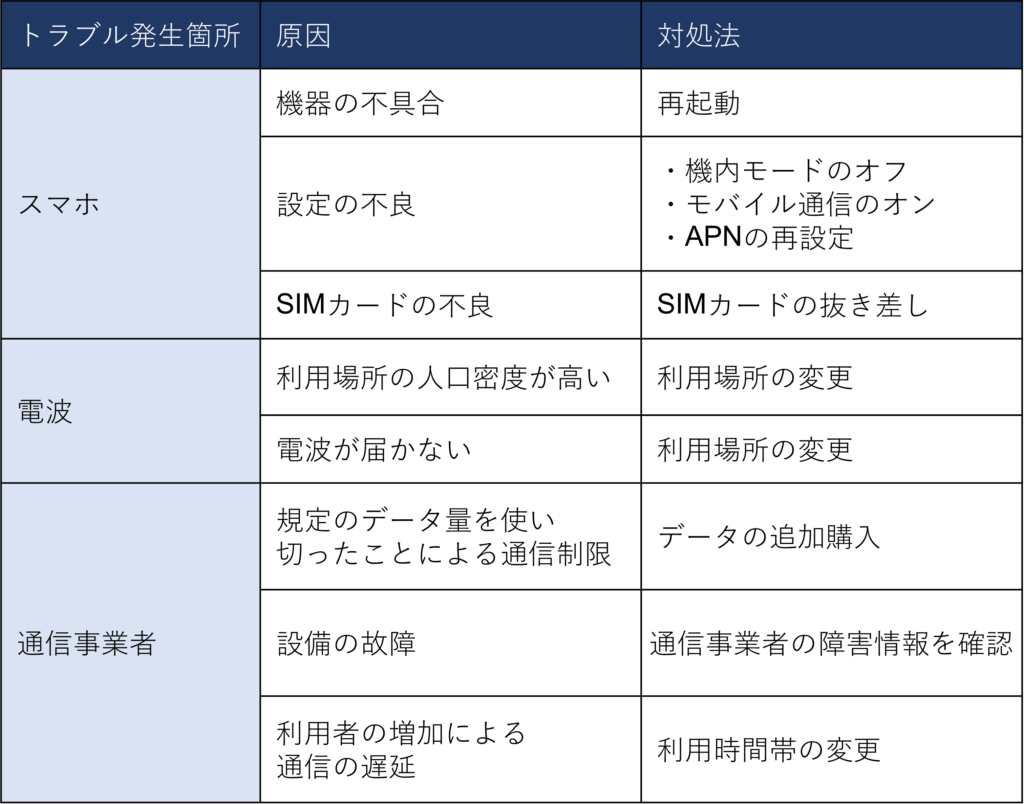
対処法の実行順例は以下のとおりです。
1.スマホを再起動する
まず、スマホを再起動しましょう。これだけでインターネットへの接続不良が解消される場合があります。
2.機内モードのオンオフを切り替える

機内モードがオンになっているとモバイルデータ通信を利用できないため、機内モードがオフになっていることを確認しましょう。
機内モードがオフになっている場合でも、一度オンにして10秒程度待ち、再びオフに戻してください。
・iPhoneでの確認方法
左上の飛行機のマークがオレンジ色に点灯している場合は、機内モードに入っています。タップすることで機内モードを切り替えることができます。
・Androidでの確認方法(Pixel 6aの場合)
画面を上からスワイプし、機内モードの部分を確認してみましょう。
「ON」と表示されていれば、タップしてオフにしてください。
3.モバイルデータ通信のオンオフを切り替える
モバイルデータ通信がオフになっていると、モバイルデータ通信を利用できません。
オンになっている場合は、一度オフへ切り替え、再びオンに戻してください。
・iPhoneでの確認方法
モバイルデータ通信の状況を確かめるには、「設定」>「モバイル通信」と選択し、「モバイルデータ通信」のスイッチを確認します。
・Androidでの確認方法(Pixel 6aの場合)
画面を上からスワイプし、「インターネット」をタップします。キャリア名の右にあるスイッチを確認します。

4.通信制限にかかっていないか確認する
WiFiに接続していないとき、すなわちモバイル通信(4G/5G)を使ってインターネットに接続すると、全然繋がらなくなった・サイトの読み込みがものすごく遅い場合は通信制限にかかっているかもしれません。通信制限中の制限速度はキャリアや契約先によって変わってきますが、目に見えてわかるほど速度が低下します。
ですので、使用した月間通信量を確認して月間通信量を超過していないか確認するといいでしょう。
モバイルデータ通信のオン・オフの切り替え方や、通信制限を避けるための節約術は、以下の記事で詳しく解説しています。
【関連記事】【初心者向け】モバイルデータ通信とは?オン・オフを切り替える手順と効果的な節約術をわかりやすく解説!
5.利用場所の変更
イベント会場など人口密度が高い場所では、インターネットの通信速度が遅くなる場合があります。
そのような人口密度の高い場所にいる場合は、その場所での利用は諦め、別の場所で接続を試みましょう。
6.利用時間帯の変更
昼時間帯や夕方~夜間はインターネット利用者が増えることにより、通信速度が遅くなる場合があります。混雑する時間帯は利用しないようにするか、利用人数が少なさそうな他事業者の回線への乗り換えを検討しましょう。
7.回線に障害が発生していないか確かめる
利用している回線に障害が発生している可能性があります。
障害情報はネットで公開されていますので、公式サイトにアクセスして確かめてみましょう。
以下にモバイル回線事業者の障害情報のリンクを貼っておきますので、参考にしてください。
キャリアの通信障害が起きる原因や過去の事例、業務を止めないための備え方を知りたい方は、以下の記事もご参考ください。
【関連記事】【総務担当者必見!】モバイル回線の通信障害対策にはクラウドSIMがおすすめ!
SIMカードを抜き差しする
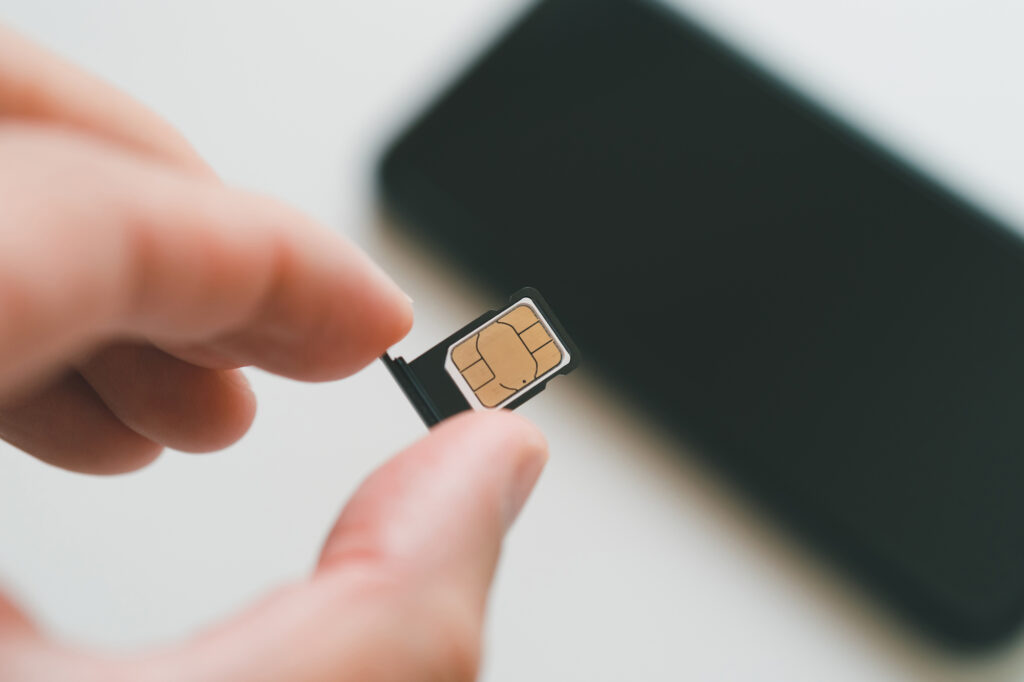
スマホに挿入されているSIMカードが、汚れなどによりうまく読み取りできなくなっている可能性も考えられます。
ピンを使ってSIMカードを取り出しICチップ部分を柔らかい布で拭いた後、SIMカードスロットに戻してみてください。
汚れが除去されることでモバイル回線につながりやすくなるかもしれません。
9.APN設定の再確認
APN設定とは、契約している通信回線にスマホを接続するための設定です。
正しいAPN設定になっているか確認し、必要なら修正しましょう。
設定を見直しても改善しない場合は、利用場所や時間帯、回線そのものに原因があることも少なくありません。複数キャリアから最適な回線を自動選択する法人向けクラウドSIM「DoRACOON」の概要は、以下の資料で確認できます。
その他に試しておきたいこと
その他に試しておきたいことをまとめました。
飲食店などのフリーWiFiをオフにする
モバイル回線の通信量を節約するために飲食店などにあるフリーWiFiに接続することも多いかと思います。
ですが、フリーWiFiに繋ぐとものすごく通信速度が下がってしまうことがあるのです。
飲食店のフリーWiFiを使うので、回線がとても混雑してしまうのです。
フリーWiFiに繋いだ途端にネットが繋がりにくくなった・遅くなったと感じた場合はWiFiをオフにしてモバイル回線のみで通信するようにしましょう。
フリーWiFiということは誰でも接続できるということであり、同時に多くの方が利用しています。ましてや飲食店は自分以外の方もたくさんいます。
お客さんが少ない時間帯だと問題ないのですが、お昼時などお客さんが多い時間帯だとたくさんの方が同時に飲食店のフリーWiFiを使うので、回線がとても混雑してしまうのです。
飲食店などのフリーWiFiを仕事で使う際に気をつけたいセキュリティ上のリスクと対策は、以下の記事で詳しく解説しています。
【関連記事】【総務担当者向け】リモートワークで使うWiFiのセキュリティは大丈夫?安全にインターネットを利用するためのポイントを解説

別のサイトに繋がるか試す
自分もネット環境に全く問題がなかったとしても、アクセスしようとしたサイトでトラブルが起きていて繋がらない・繋がりにくいということもあります。
例えばテレビでとある商品が紹介されると、その商品を扱っているショッピングサイトにアクセスが集中して全然繋がらない状態になってしまうことがよくあります。
ですので、サイトに接続しようとすると全然繋がらなかったという時は、別のサイトも同じように繋がらないかどうか確かめてみてください。
他のサイトは問題なく繋がる場合は、繋がらないサイト側に問題があるので、こちら側ではなにも対策仕様がありません。
時間を空けて再度アクセスしてみてください。
VPN設定を解除する
スマホに設定されたVPNが通信の妨げになっている可能性があります。
VPN設定を解除し、通常のインターネット接続で問題なく通信できるか確かめてください。
まとめ

ネットが遅くなる原因というのは、思ったよりも身近に存在します。 そのため、通信量を使いすぎたなどの問題について全く心当たりがなくても今日だけネットに繋がりにくいということが多々あるのです。 何もしなくてもすぐに安定してネットに繋がりやすくなることもあるのですが、良くならなかったときは今回紹介したような対処法を試してみてください。
業務中に通信が途切れる不安を減らしたい方は、まずは法人向けクラウドSIM「DoRACOON」の料金プランと導入の流れを資料でご確認ください。
法人のWi-Fi導入、「DoRACOON」ならかんたんに始められます
- ✓利用環境に応じて最適なキャリアを自動選択し、安定した通信環境の提供
- ✓工事・設定不要で、届いたその日から使い始めたい
- ✓NTTグループ品質のサービスを、プロバイダー料金込みの分かりやすい価格で使いたい
『DoRACOON(ドゥラクーン)』は、クラウドSIMで複数キャリアの回線を自動選択する法人向けモバイル通信サービスです。電波がつながりにくい場所でも通信が途切れにくく、オフィス・店舗・現場・出張先など、あらゆるシーンの通信環境を1台でカバー。民間企業から自治体まで幅広い導入実績があります。まずは資料で、料金プランと導入までの流れをご確認ください。
\導入をご検討中の方はお気軽に/

※記載している内容は、掲載日時点のものです